1. BAT BMS mit der richtigen Batterie verbinden
Installieren Sie BAT BMS über Google Play oder den App Store, aktivieren Sie Bluetooth und bleiben Sie in der Nähe des eingeschalteten Batteriepakets. Aktuelle Android-Versionen verlangen oft die Berechtigung für Gera00e4te in der Nähe; ältere Android-Versionen koppeln die Bluetooth-Suche teilweise an die Standortfreigabe. Auf dem iPhone erlauben Sie den Bluetooth-Zugriff, wenn die Abfrage erscheint. Sinnvolle Daten kann die App erst anzeigen, wenn kompatible BMS-Hardware aktiv ist und ein Bluetooth-Signal sendet.
Öffnen Sie die Gera00e4teliste, warten Sie den Scan ab und wählen Sie die Kennung, die zu Ihrem Pack gehört. Wenn mehrere Batterien in der Nähe sind, schalten Sie die anderen aus oder entfernen Sie sich von ihnen, falls die Namen nicht eindeutig sind. Prüfen Sie nach dem Verbinden, ob die Gesamtspannung ungefähr zu einem separaten Messgera00e4t oder zum erwarteten Batteriezustand passt. Ein plausibler Gera00e4tename allein ist kein ausreichender Nachweis, dass Sie das richtige Pack ausgewählt haben.
Viele Bluetooth-BMS-Module erlauben nur eine aktive Telefonverbindung gleichzeitig. Wenn BAT BMS bei Not Connected bleibt, schließen Sie andere Batterie-Apps, trennen Sie das zuvor verbundene Telefon, warten Sie einige Sekunden und starten Sie den Scan erneut. Schalten Sie Schutzschalter nicht wiederholt um, solange die Verbindung instabil ist.
2. Das RT-Dashboard ohne Vermutungen lesen
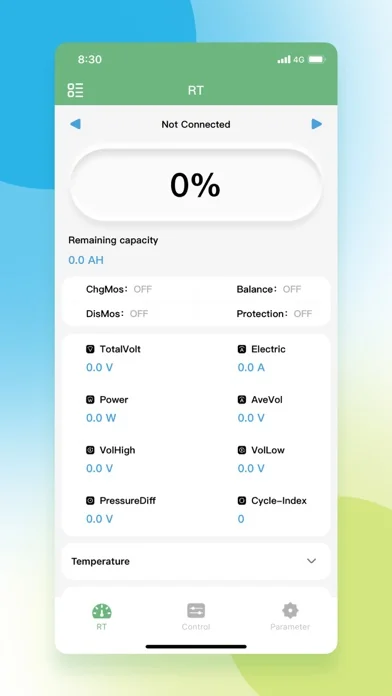
RT ist der Bildschirm für die Echtzeit-Überwachung. Die genauen Bezeichnungen unterscheiden sich je nach Firmware, die Hauptaufgabe bleibt aber gleich: BMS-Messwerte und Betriebszustände anzeigen. Lesen Sie mehrere Werte immer zusammen. Eine normale Gesamtspannung beweist nicht, dass alle Zellen gesund sind, und 0 A Strom kann bedeuten, dass das Pack im Leerlauf ist und nicht, dass es getrennt wurde.
Beobachten Sie Trends, statt auf eine einzelne Aktualisierung zu reagieren. Vergleichen Sie die höchste und niedrigste Zellspannung, Temperatursensoren, Stromrichtung, Restkapazität und Schutzanzeigen. Wenn ein Wert unmöglich erscheint, aktualisieren Sie die Verbindung und prüfen Sie ihn mit einem unabhängigen Messgera00e4t, bevor Sie von einem Batteriedefekt ausgehen.
| RT-Bezeichnung | Bedeutet in der Regel | So nutzen Sie den Wert |
|---|---|---|
| Remaining capacity | Gescha00e4tzte Amperestunden oder Ladezustand | Als Schätzwert behandeln, der von Kapazitätseinstellungen und Kalibrierung abhängt |
| TotalVolt | Vom BMS gemeldete Packspannung | Bei relevanter Genauigkeit mit der erwarteten Spannung und einem Messgera00e4t vergleichen |
| Electric | Lade- oder Entladestrom | Auf Vorzeichen achten und prüfen, ob Ladegera00e4t oder Last aktiv ist |
3. Charge-, Discharge- und AutoBalance-Controls richtig verstehen
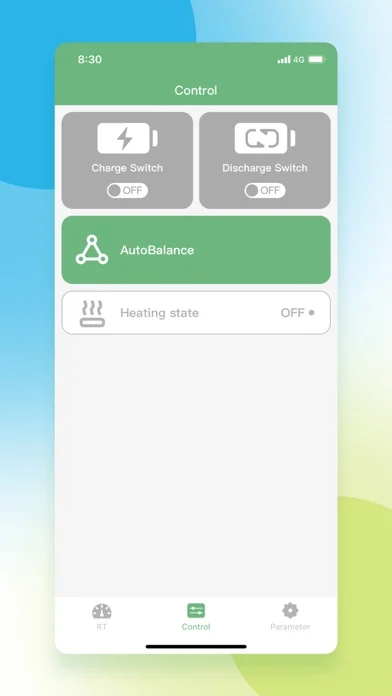
Der Bildschirm Control kann Charge Switch, Discharge Switch, AutoBalance und den Heizstatus anzeigen. Diese Schalter sind keine dekorativen App-Toggles. Je nach BMS-Firmware kann eine Änderung reale Leistungswege oder das Balancing aktivieren oder deaktivieren. Ein deaktivierter Charge Switch kann das Laden verhindern; ein deaktivierter Discharge Switch kann die Versorgung einer Last abschalten. Experimentieren Sie niemals, wa00e4hrend ein Fahrzeug, Wechselrichter, Ladegera00e4t oder eine andere kritische Last in Betrieb ist.
Bevor Sie einen Schalter ändern, prüfen Sie, warum er auf OFF steht. Das BMS kann ihn wegen Überspannung, Unterspannung, Überstrom, Temperatur oder eines anderen Schutzgrunds abgeschaltet haben. Wenn Sie ihn wieder aktivieren, ohne die Ursache zu beseitigen, kann der Fehler sofort erneut auftreten. AutoBalance hängt von BMS-Design, Schwellenwerten und Zellzustand ab; es ist keine universelle Reparaturfunktion für ein beschädigtes Pack.
4. Das Menü Parameter zuerst als Referenz verwenden
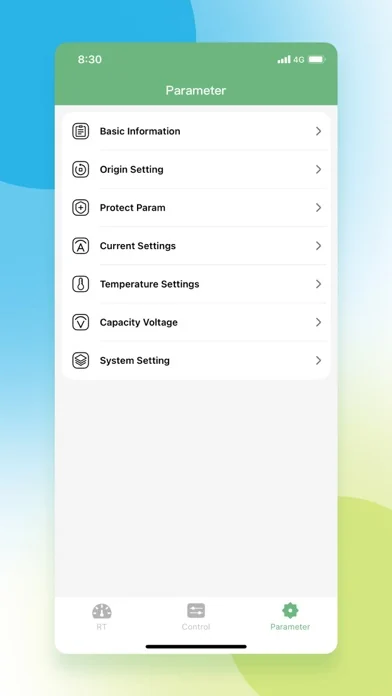
Der Bildschirm Parameter kann Basic Information, Origin Setting, Protect Param, Current Settings, Temperature Settings, Capacity Voltage und System Setting enthalten. Je nach Firmware können die Bezeichnungen abweichen. Öffnen Sie diese Seiten zunächst, um zu dokumentieren, was das BMS meldet, nicht um Werte aus Foren, von einer anderen Batterie oder aus einem allgemeinen Screenshot zu übernehmen.
Schutzgrenzwerte hängen von Chemie, Serienanzahl, Zellspezifikation, Strombelastbarkeit, Sensorposition und dem Batteriedesign des Herstellers ab. Ein Wert, der für ein LiFePO4-Pack sinnvoll ist, kann für ein anderes Pack oder eine andere Chemie unsicher sein. Wenn die App nach einem Passwort oder einer Bestätigung fragt, behandeln Sie die Änderung als Eingriff für Installateure, Hersteller oder fachkundige Eigentümer.
5. Häufige BAT BMS Verbindungs- und Anzeigeprobleme beheben
Gehen Sie bei Verbindungsproblemen von einfachen Ursachen zu riskanteren Schritten vor. Prüfen Sie Batteriespannung, Bluetooth am Telefon, App-Berechtigungen und Abstand. Schließen Sie andere BMS-Apps und entfernen Sie konkurrierende Telefonverbindungen. Starten Sie zuerst die App neu, dann Bluetooth, bevor Sie Batterie-Hardware aus- und wieder einschalten. Wenn das Gera00e4t sichtbar ist, aber keine Verbindung zustande kommt, warten Sie, bis die vorherige Sitzung abgelaufen ist, und versuchen Sie es nur mit einem Telefon.
Bei ungewöhnlichen Werten sollten Sie App-Probleme von Batterieproblemen trennen. Ein eingefrorener Bildschirm kann sich nach einer Neuverbindung erholen. Ein Wert, der einem Messgera00e4t widerspricht, kann auf Unterschiede bei Kalibrierung, Verdrahtung, Sensorik oder Firmware hinweisen. Wiederholte Übertemperatur-, Zellspannungs- oder Schutzereignisse erfordern eine prüfbare Hardwarediagnose; eine Neuinstallation der App repariert das Pack nicht.
6. Einen sicheren BAT BMS Ablauf im Alltag einhalten
Eine sinnvolle Sitzung beginnt mit Beobachtung. Verbinden, Identität prüfen, Gesamtspannung, Zellabweichung, Strom, Temperatur und Schutzmeldungen kontrollieren und dann einen Screenshot erstellen, wenn Sie eine Veränderung nachvollziehen wollen. Öffnen Sie Control- oder Parameter-Seiten nur dann, wenn die Monitoring-Daten dafür einen konkreten Anlass geben und Ihnen die passende Hardware-Dokumentation vorliegt.
BAT BMS ist nützlich für Transparenz, ersetzt aber weder ein Multimeter noch Isolationsprüfungen, Lasttests, Batterie-Serviceverfahren oder eine fachkundige Diagnose. Verwenden oder laden Sie ein Pack nicht weiter, wenn es aufgebläht, beschädigt, unüblich heß, undicht, geruchsauffällig ist oder wiederholt in den Schutzmodus geht. Softwarezugriff darf eine physische Sicherheitswarnung niemals aushebeln.
Speichere bei sporadischen Fehlern datierte Screenshots. Verbindungsstatus, Gesamtspannung, Zellabstand, Strom, Temperatur und aktiver Schutz helfen dem Anbieter, Änderungen zwischen Sitzungen zu verstehen. Entferne private Gerätekennungen vor einer Veröffentlichung und teile niemals Passwörter, Seriennummern oder Sicherheitsinformationen.
Häufige Fragen zur BAT BMS App-Anleitung
Warum zeigt BAT BMS Not Connected an?
Prüfen Sie, ob die Batterie aktiv ist, Bluetooth und App-Berechtigungen eingeschaltet sind, das Telefon nah genug ist und kein anderes Telefon oder keine andere BMS-App die Verbindung belegt. Verbinden Sie sich mit nur einem Telefon neu, bevor Sie einen Control ändern.
Was bedeutet Disable Charge Switch in BAT BMS?
In der Regel ist damit gemeint, dass der Ladepfad nicht aktiviert ist. Die Ursache kann aber ein Benutzerbefehl, ein Firmware-Zustand oder ein aktiver Schutz sein. Prüfen Sie Zellspannung, Temperatur und Schutzmeldungen, bevor Sie versuchen, ihn zu aktivieren.
Kann ich Schutzparameter in BAT BMS ändern?
Nur wenn Ihnen die Spezifikationen für genau diese Batterie, Chemie, Serienanzahl und das konkrete BMS-Modell vorliegen. Speichern Sie zuerst die Ausgangswerte und übernehmen Sie keine Einstellungen von nicht vergleichbaren Packs.
Warum sind Strom oder Kapazität in BAT BMS ungenau?
Strommessung und Kapazitätsschätzung können von Kalibrierung, Verdrahtung, Firmware und der eingestellten Batteriekapazität abhängen. Vergleichen Sie kritische Werte mit einem unabhängigen Messgera00e4t und folgen Sie dem Verfahren des Hardware-Herstellers.
Wie verwende ich die BAT BMS App nach der Installation?
Installiere sie aus dem offiziellen Store, aktiviere Bluetooth-Berechtigungen, wecke das richtige BMS, verbinde ein Telefon und öffne RT, bevor du Controls änderst. Prüfe Spannung, Strom, Temperatur, Zellspreizung und Schutzstatus anhand der Hardware-Dokumentation.
Welche Version hat die BAT BMS App aktuell?
Bei einer Prüfung am 15. September 2026 zeigte der offizielle Apple-Eintrag weiterhin Version 1.1.5, veröffentlicht am 3. August 2026. Google Play zeigte eine Aktualisierung vom 11. Juli 2026, aber keine Versionsnummer im abgerufenen Text. Für die aktuelle Verfügbarkeit sollten Sie die offiziellen Stores statt eines ungeprüften APK-Mirrors verwenden.
Offizielle Quellen und Referenzen zur Oberfläche
- Google Play BAT BMS Eintrag - Offizieller Android-Eintrag für das Paket com.bms.grenergy und die aktuelle Verfügbarkeit im Store.
- Apple App Store BAT-BMS Eintrag - Offizieller iOS-Eintrag und Quelle der Screenshots; Apples Lookup API zeigte bei der Prüfung am 12.08.2026 Version 1.1.5, 9.1 MB, iOS 12.0+ und als Veröffentlichungsdatum den 03.08.2026.