1. Collegare BAT BMS alla batteria corretta
Installa BAT BMS da Google Play o dall’App Store, attiva il Bluetooth e avvicinati al pacco batteria acceso. Nelle versioni recenti di Android potrebbe essere richiesta l’autorizzazione ai dispositivi nelle vicinanze; nelle versioni Android meno recenti la scansione Bluetooth può dipendere dal permesso di localizzazione. Su iPhone, consenti l’accesso al Bluetooth quando richiesto. L’app non può mostrare dati utili finché un hardware BMS compatibile non è attivo e non trasmette un segnale Bluetooth.
Apri l’elenco dei dispositivi, attendi il termine della scansione e scegli l’identificativo che appartiene al tuo pacco. Se ci sono più batterie nelle vicinanze, spegni o allontana le altre se i nomi non sono chiari. Dopo il collegamento, verifica che la tensione totale sia compatibile con una misura separata o con lo stato atteso della batteria. Un nome dispositivo plausibile, da solo, non basta per confermare di aver selezionato il pacco giusto.
Molti moduli BMS Bluetooth accettano una sola connessione telefonica attiva alla volta. Se BAT BMS resta su Not Connected, chiudi le altre app batteria, scollega il telefono usato in precedenza, attendi alcuni secondi e avvia di nuovo la scansione. Non continuare ad attivare e disattivare gli interruttori di protezione mentre la connessione è instabile.
2. Leggere il dashboard RT senza supposizioni
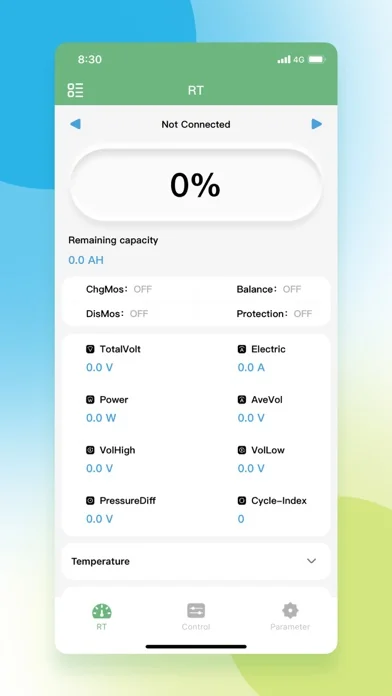
RT è la schermata di monitoraggio in tempo reale. Le etichette esatte variano in base al firmware, ma la funzione principale resta la stessa: mostrare le misure del BMS e gli stati operativi. Leggi più valori insieme. Una tensione totale normale non dimostra che tutte le celle siano in buono stato, e una corrente a 0 A può semplicemente indicare che il pacco è inattivo, non scollegato.
Osserva gli andamenti invece di reagire a un solo aggiornamento. Confronta la tensione della cella più alta e di quella più bassa, i sensori di temperatura, la direzione della corrente, la capacità residua e gli indicatori di protezione. Se un valore è impossibile, aggiorna la connessione e verificalo con uno strumento indipendente prima di concludere che la batteria sia guasta.
| Etichetta RT | Che cosa indica di solito | Come usarla |
|---|---|---|
| Remaining capacity | Capacità residua stimata in ampere-ora o stato di carica | Considerala una stima influenzata dalle impostazioni di capacità e dalla calibrazione |
| TotalVolt | Tensione del pacco riportata dal BMS | Confrontala con la tensione attesa e con un misuratore quando la precisione è importante |
| Electric | Corrente di carica o scarica | Controlla il segno e verifica se è attivo un caricatore o un carico |
3. Capire i controlli Charge, Discharge e AutoBalance
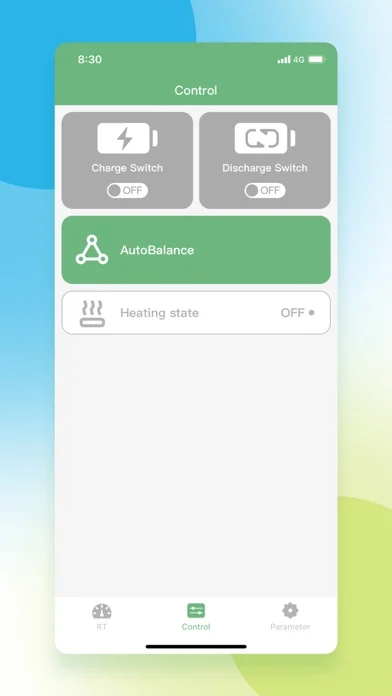
La schermata Control può mostrare Charge Switch, Discharge Switch, AutoBalance e lo stato del riscaldamento. Non sono semplici interruttori grafici dell’app. In base al firmware del BMS, modificarli può abilitare o disabilitare percorsi di potenza reali o il comportamento di bilanciamento. Un Charge Switch disattivato può impedire la carica; un Discharge Switch disattivato può interrompere l’alimentazione verso un carico. Non fare prove mentre sono in funzione un veicolo, un inverter, un caricatore o un altro carico critico.
Prima di cambiare un interruttore, verifica perché è su OFF. Il BMS potrebbe averlo disattivato per sovratensione, sottotensione, sovracorrente, temperatura o un’altra protezione. Riattivarlo senza correggere la causa può far ripresentare il problema. AutoBalance dipende dal progetto del BMS, dalle soglie e dalle condizioni delle celle; non è una soluzione universale per riparare un pacco danneggiato.
4. Usare il menu Parameter prima di tutto come riferimento
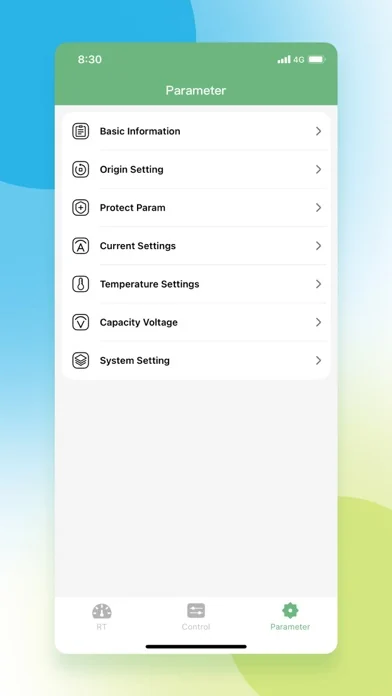
La schermata Parameter può includere Basic Information, Origin Setting, Protect Param, Current Settings, Temperature Settings, Capacity Voltage e System Setting. I nomi possono cambiare a seconda del firmware. Apri prima queste pagine per documentare ciò che il BMS riporta, non per copiare valori presi da un forum, da un’altra batteria o da uno screenshot generico.
Le soglie di protezione dipendono da chimica, numero di celle in serie, specifiche delle celle, capacità di corrente, posizione dei sensori e progetto del produttore della batteria. Un valore ragionevole per un pacco LiFePO4 può essere non sicuro per un altro pacco o per un’altra chimica. Se l’app richiede una password o una conferma, considera la modifica come destinata a un installatore, al produttore o a un proprietario davvero informato.
5. Risolvere i problemi più comuni di connessione e lettura in BAT BMS
In caso di problemi di connessione, parti dalle cause più semplici prima di passare a quelle più rischiose. Controlla alimentazione della batteria, Bluetooth del telefono, permessi dell’app e distanza. Chiudi le altre app BMS ed elimina le connessioni concorrenti di altri telefoni. Riavvia prima l’app, poi il Bluetooth, prima di spegnere e riaccendere l’hardware della batteria. Se il dispositivo compare ma non si collega, attendi che la sessione precedente scada e riprova con un solo telefono.
Per letture anomale, separa i problemi dell’app da quelli della batteria. Una schermata bloccata può tornare normale dopo una riconnessione. Un valore in contrasto con un misuratore può dipendere da differenze di calibrazione, cablaggio, sensore o firmware. Eventi ripetuti di sovratemperatura, tensione cella anomala o protezione richiedono una verifica hardware; reinstallare l’app non ripara il pacco batteria.
6. Seguire un flusso di lavoro quotidiano sicuro con BAT BMS
Una sessione pratica parte dall’osservazione. Collegati, conferma l’identità del dispositivo, controlla tensione totale, differenza tra celle, corrente, temperatura e protezioni, poi fai uno screenshot se stai monitorando una variazione. Apri le pagine Control o Parameter solo quando i dati di monitoraggio ti danno un motivo preciso e hai la documentazione corretta dell’hardware.
BAT BMS è utile per avere visibilità, ma non sostituisce un multimetro, verifiche di isolamento, prove sotto carico, procedure di assistenza della batteria o una diagnosi professionale. Smetti di usare o caricare un pacco che è gonfio, danneggiato, insolitamente caldo, presenta perdite, emana odori anomali o entra ripetutamente in protezione. L’accesso software non deve mai aggirare un avviso di sicurezza fisico.
Conserva schermate datate quando analizzi un problema intermittente. Stato di connessione, tensione totale, differenza tra celle, corrente, temperatura e protezione attiva aiutano il fornitore a capire cosa è cambiato. Oscura gli identificatori privati prima di condividere immagini e non pubblicare password, numeri di serie o informazioni di sicurezza.
Domande frequenti sulla app BAT BMS
Perché BAT BMS mostra Not Connected?
Controlla che la batteria sia attiva, che Bluetooth e permessi dell’app siano abilitati, che il telefono sia abbastanza vicino e che un altro telefono o un’altra app BMS non stiano mantenendo la connessione. Ricollegati da un solo telefono prima di modificare qualsiasi controllo.
Che cosa significa Disable Charge Switch in BAT BMS?
In genere significa che il percorso di potenza della carica non è abilitato, ma la causa può essere un comando utente, uno stato del firmware o una protezione attiva. Controlla tensione delle celle, temperatura e messaggi di protezione prima di provare ad abilitarlo.
Posso cambiare i parametri di protezione in BAT BMS?
Solo se hai le specifiche esatte della batteria, della chimica, del numero di celle in serie e del modello di BMS. Salva prima i valori originali ed evita di copiare impostazioni da pacchi non correlati.
Perché la corrente o la capacità in BAT BMS risultano imprecise?
La misura della corrente e le stime di capacità possono dipendere da calibrazione, cablaggio, firmware e capacità batteria configurata. Confronta le letture critiche con uno strumento indipendente e segui la procedura prevista dal produttore dell’hardware.
Come si usa l’app BAT BMS dopo l’installazione?
Installala dallo store ufficiale, abilita i permessi Bluetooth, riattiva il BMS corretto, collega un telefono e apri RT prima di modificare i controlli. Confronta tensione, corrente, temperatura, differenza tra celle e protezioni con la documentazione hardware.
Qual è la versione attuale dell’app BAT BMS?
Alla verifica del 15 settembre 2026, la scheda ufficiale Apple mostrava ancora la versione 1.1.5, pubblicata il 3 agosto 2026. Google Play indicava un aggiornamento dell’11 luglio 2026, ma il testo recuperato non mostrava un numero di versione. Per la disponibilità attuale usa gli store ufficiali, non un mirror APK non verificato.
Fonti ufficiali e riferimenti dell’interfaccia
- Scheda BAT BMS su Google Play - Scheda ufficiale Android per il pacchetto com.bms.grenergy e disponibilità attuale nello store.
- Scheda BAT-BMS su Apple App Store - Scheda ufficiale iOS e fonte degli screenshot; l’API Lookup di Apple riportava la versione 1.1.5, 9.1 MB, iOS 12.0+, pubblicata il 3 agosto 2026, al controllo del 12 agosto 2026.