1. Conecte o BAT BMS à bateria correta
Instale o BAT BMS pelo Google Play ou pela App Store, ative o Bluetooth e fique próximo do pack de bateria energizado. Em versões recentes do Android, o sistema pode pedir a permissão de dispositivos próximos; em versões mais antigas, a varredura por Bluetooth pode depender da permissão de localização. No iPhone, permita o acesso ao Bluetooth quando for solicitado. O app só exibe dados úteis quando o hardware BMS compatível está ativo e anunciando sinal Bluetooth.
Abra a lista de dispositivos, aguarde o fim da varredura e escolha o identificador que pertence ao seu pack. Se houver várias baterias por perto, desligue ou afaste as outras caso os nomes não estejam claros. Depois de conectar, confirme se a tensão total corresponde aproximadamente a um medidor separado ou ao estado esperado da bateria. Um nome de dispositivo plausível, por si só, não prova que você escolheu o pack certo.
Muitos módulos BMS com Bluetooth aceitam apenas uma conexão ativa de celular por vez. Se o BAT BMS continuar em Not Connected, feche outros apps de bateria, desconecte o telefone anterior, aguarde alguns segundos e faça a varredura novamente. Não fique alternando interruptores de proteção enquanto a conexão estiver instável.
2. Leia o painel RT sem tirar conclusões no escuro
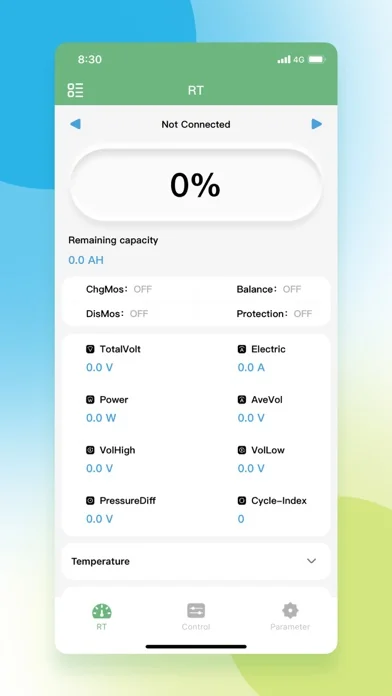
RT é a tela de monitoramento em tempo real. Os rótulos exatos variam conforme o firmware, mas a função principal é a mesma: mostrar as medições e os estados de operação do BMS. Leia vários valores em conjunto. Uma tensão total normal não prova que todas as células estejam saudáveis, e uma corrente de 0 A pode apenas indicar que o pack está em repouso, não desconectado.
Observe tendências em vez de reagir a uma única atualização. Compare a maior e a menor tensão de célula, os sensores de temperatura, o sentido da corrente, a capacidade restante e os indicadores de proteção. Se algum valor for impossível, atualize a conexão e confira com um instrumento independente antes de concluir que a bateria falhou.
| Rótulo em RT | O que normalmente significa | Como usar |
|---|---|---|
| Remaining capacity | Estimativa de ampère-hora ou estado de carga | Trate como estimativa, influenciada pelas configurações de capacidade e pela calibração |
| TotalVolt | Tensão do pack informada pelo BMS | Compare com a tensão esperada e com um medidor quando a precisão for importante |
| Electric | Corrente de carga ou descarga | Verifique o sinal e se há carregador ou carga ativos |
3. Entenda os controles de Charge, Discharge e AutoBalance
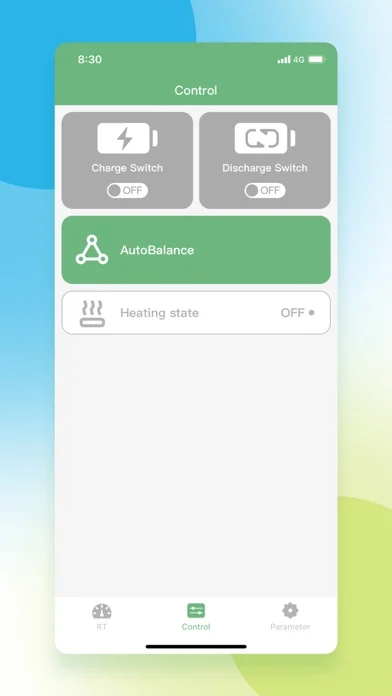
A tela Control pode mostrar Charge Switch, Discharge Switch, AutoBalance e o estado de aquecimento. Esses controles não são simples botões decorativos do app. Dependendo do firmware do BMS, alterá-los pode habilitar ou desabilitar caminhos reais de potência ou o comportamento de balanceamento. Um Charge Switch desativado pode impedir a carga; um Discharge Switch desativado pode cortar a saída para uma carga. Nunca faça testes enquanto veículo, inversor, carregador ou outra carga crítica estiver em operação.
Antes de mudar um interruptor, confirme por que ele está em OFF. O BMS pode tê-lo desligado por sobretensão, subtensão, sobrecorrente, temperatura ou outra proteção. Reativá-lo sem corrigir a causa pode repetir a falha. O AutoBalance depende do projeto do BMS, dos limites configurados e das condições das células; não é um botão universal para recuperar um pack danificado.
4. Use o menu Parameter primeiro como referência
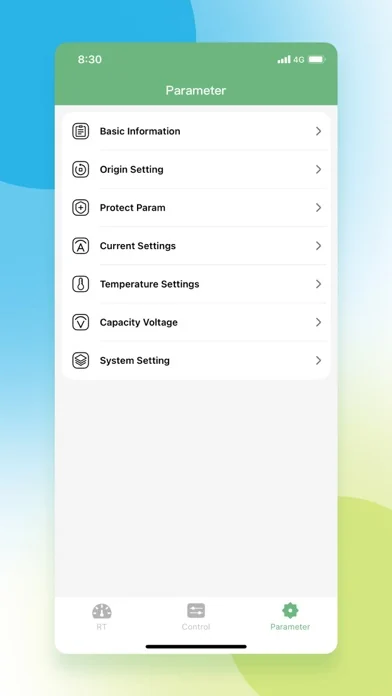
A tela Parameter pode incluir Basic Information, Origin Setting, Protect Param, Current Settings, Temperature Settings, Capacity Voltage e System Setting. Os nomes podem variar conforme o firmware. Abra essas páginas primeiro para documentar o que o BMS informa, não para copiar valores de fórum, de outra bateria ou de uma captura de tela genérica.
Os limites de proteção dependem da química, da quantidade de células em série, da especificação das células, da capacidade de corrente, da posição dos sensores e do projeto definido pelo fabricante da bateria. Um valor razoável para um pack LiFePO4 pode ser inseguro para outro pack ou para outra química. Se o app pedir senha ou confirmação, trate a alteração como algo destinado ao instalador, ao fabricante ou a um proprietário bem informado.
5. Resolva problemas comuns de conexão e leitura no BAT BMS
Quando houver problema de conexão, comece pelas causas mais simples antes de partir para ações de maior risco. Confirme alimentação da bateria, Bluetooth do celular, permissões do app e distância. Feche outros apps de BMS e elimine conexões concorrentes de outros telefones. Reinicie o app e depois o Bluetooth antes de desligar e ligar o hardware da bateria. Se o dispositivo aparecer, mas não conectar, espere a sessão anterior expirar e tente usando apenas um telefone.
Para leituras incomuns, separe problemas do app de problemas da bateria. Uma tela travada pode voltar ao normal depois de reconectar. Um valor que diverge do medidor pode apontar para calibração, fiação, sensor ou diferenças de firmware. Eventos repetidos de sobretemperatura, tensão de célula ou proteção exigem investigação de hardware; reinstalar o app não conserta o pack.
6. Siga um fluxo diário seguro ao usar o BAT BMS
Uma sessão prática começa pela observação. Conecte, confirme a identidade, revise tensão total, diferença entre células, corrente, temperatura e proteções e, se estiver acompanhando alguma mudança, faça uma captura de tela. Só abra páginas de Control ou Parameter quando os dados de monitoramento derem um motivo específico e você tiver a documentação correta do hardware.
O BAT BMS é útil para dar visibilidade, mas não substitui multímetro, testes de isolamento, testes com carga, procedimentos de manutenção da bateria nem diagnóstico profissional. Pare de usar ou carregar um pack que esteja estufado, danificado, anormalmente quente, vazando, com odor incomum ou entrando repetidamente em proteção. O acesso por software nunca deve contornar um alerta físico de segurança.
Guarde capturas com data ao investigar uma falha intermitente. Estado da conexão, tensão total, diferença entre células, corrente, temperatura e proteção ativa ajudam o fornecedor a entender mudanças entre sessões. Oculte identificadores privados antes de compartilhar imagens e nunca publique senhas, números de série ou dados de segurança.
Perguntas frequentes sobre o aplicativo BAT BMS
Por que o BAT BMS mostra Not Connected?
Verifique se a bateria está ativa, se o Bluetooth e as permissões do app estão habilitados, se o celular está perto o suficiente e se outro telefone ou app de BMS não está mantendo a conexão ocupada. Reconecte usando um único telefone antes de alterar qualquer controle.
O que significa Disable Charge Switch no BAT BMS?
Em geral, significa que o caminho de potência da carga não está habilitado, mas a causa pode ser um comando do usuário, um estado do firmware ou uma proteção ativa. Verifique tensão das células, temperatura e mensagens de proteção antes de tentar habilitá-lo.
Posso alterar os parâmetros de proteção no BAT BMS?
Somente quando você tiver as especificações da bateria exata, da química, da quantidade de células em série e do modelo de BMS. Salve primeiro os valores originais e evite copiar configurações de packs sem relação.
Por que a corrente ou a capacidade no BAT BMS parecem imprecisas?
A medição de corrente e as estimativas de capacidade podem depender de calibração, fiação, firmware e da capacidade de bateria configurada. Compare leituras críticas com um medidor independente e siga o procedimento do fabricante do hardware.
Como uso o app BAT BMS depois de instalá-lo?
Instale pela loja oficial, habilite as permissões Bluetooth, acorde o BMS correto, conecte um telefone e abra RT antes de mudar qualquer controle. Compare tensão, corrente, temperatura, diferença entre células e proteção com a documentação do hardware.
Qual é a versão atual do app BAT BMS?
Em uma verificação feita em 15 de setembro de 2026, a ficha oficial da Apple ainda mostrava a versão 1.1.5, publicada em 3 de agosto de 2026. O Google Play mostrava uma atualização de 11 de julho de 2026, mas não exibia o número da versão no texto consultado. Para conferir a disponibilidade atual, use as lojas oficiais em vez de um espelho APK não verificado.
Fontes oficiais e referências da interface
- Listagem do BAT BMS no Google Play - Listagem oficial do Android para o pacote com.bms.grenergy e disponibilidade atual na loja.
- Listagem do BAT-BMS na Apple App Store - Listagem oficial do iOS e fonte das capturas de tela; a API Lookup da Apple mostrava a versão 1.1.5, 9.1 MB, iOS 12.0+ e lançamento em 3 de agosto de 2026 na verificação feita em 12 de agosto de 2026.