1. BAT BMSを正しいバッテリーに接続する
Google PlayまたはApp StoreからBAT BMSをインストールし、Bluetoothを有効にして、通電中のバッテリーパックの近くで操作します。新しいAndroidでは「付近のデバイス」権限を求められることがあり、古いAndroidではBluetoothスキャンに位置情報権限が関係する場合があります。iPhoneでは案内が出たらBluetoothアクセスを許可してください。対応するBMSハードウェアが起動してBluetooth信号を発信していないと、アプリには有効なデータは表示されません。
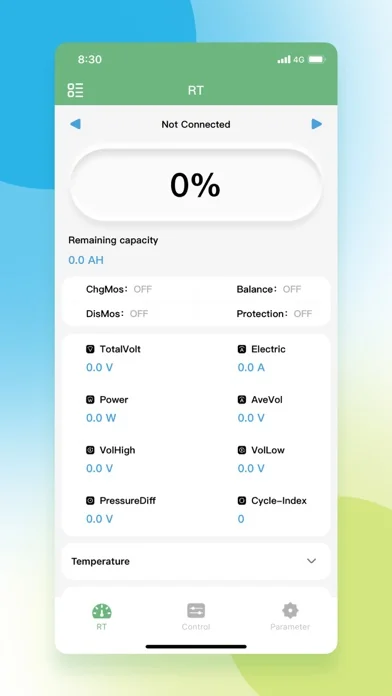
デバイス一覧を開き、スキャン完了を待ってから、自分のパックに対応する識別子を選びます。近くに複数のバッテリーがある場合、名前だけで判別しにくければ、ほかを離すか電源を切ってください。接続後は、総電圧がおおよそ外部テスターの値や想定状態と一致するか確認します。もっともらしい機器名が表示されていても、それだけでは正しいパックを選べた根拠にはなりません。
多くのBluetooth BMSモジュールは、同時に有効なスマートフォン接続を1台だけ受け付けます。BAT BMSがNot Connectedのままの場合は、ほかのバッテリーアプリを閉じ、前のスマートフォンを切断し、数秒待ってから再スキャンしてください。接続が不安定な状態で保護用スイッチを何度も切り替えないでください。
2. RTダッシュボードを推測で読まない
RTはリアルタイム監視画面です。表示ラベルはファームウェアによって多少異なりますが、役割は共通で、BMSの計測値と動作状態を示します。値は単独ではなく組み合わせて読み取ってください。総電圧が正常でも全セルが健全とは限らず、電流が0 Aでも切断ではなく待機中の可能性があります。
1回の更新だけで判断せず、変化の傾向を見ます。最も高いセル電圧と低いセル電圧、温度センサー、電流の向き、残容量、保護表示を見比べてください。明らかに不自然な値がある場合は、まず接続を更新し、バッテリー自体の故障と決めつける前に外部テスターでも確認します。
| RTラベル | 一般的な意味 | 確認時の見方 |
|---|---|---|
| 残容量 | 推定アンペア時または充電状態 | 容量設定や校正の影響を受ける推定値として扱う |
| TotalVolt | BMSが報告するパック電圧 | 正確さが重要な場合は想定電圧やテスター値と照合する |
| Electric | 充電電流または放電電流 | 符号の向きと、充電器または負荷が実際に動作しているかを確認する |
3. Charge、Discharge、AutoBalanceのControlを理解する
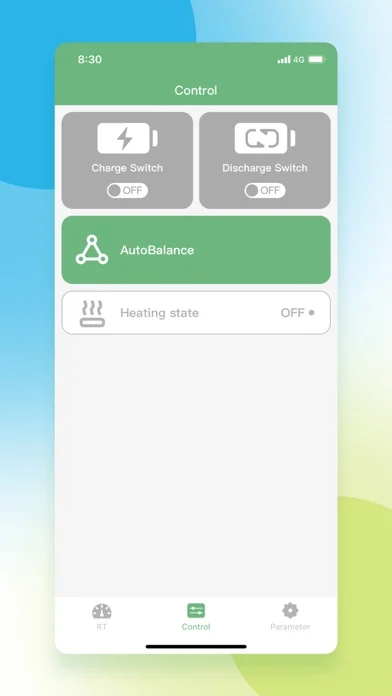
Control画面にはCharge Switch、Discharge Switch、AutoBalance、加熱状態などが表示されることがあります。これらは見た目だけのアプリ用トグルではありません。BMSのファームウェアによっては、切り替えにより実際の電力経路やバランス動作を有効化・無効化します。Charge Switchを無効にすると充電できなくなることがあり、Discharge Switchを無効にすると負荷への出力が止まることがあります。車両、インバーター、充電器、その他重要な負荷が動作中の状態では試し操作をしないでください。
スイッチを変更する前に、なぜOFFになっているのかを確認します。BMSが過電圧、低電圧、過電流、温度異常、その他の保護によってOFFにしている場合があります。原因を解消しないまま再度ONにすると、同じ異常を繰り返すおそれがあります。AutoBalanceもBMSの設計、しきい値、セル状態に依存するため、傷んだパックを直す万能機能ではありません。
4. Parameterメニューはまず参照用として使う
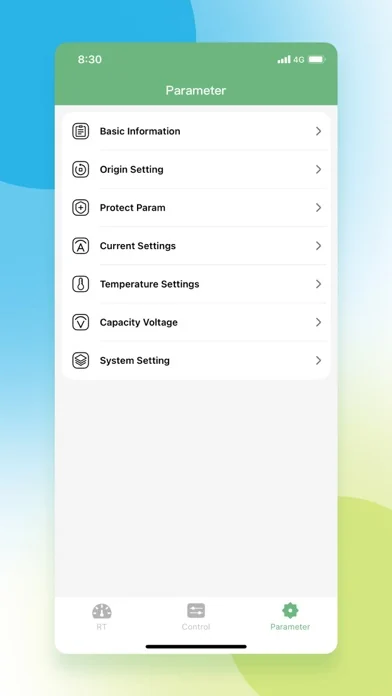
Parameter画面にはBasic Information、Origin Setting、Protect Param、Current Settings、Temperature Settings、Capacity Voltage、System Settingなどが含まれることがあります。名称はファームウェアで異なる場合があります。最初は、BMSが何を報告しているかを記録する目的で開いてください。掲示板、別のバッテリー、一般的なスクリーンショットの値をそのまま写すための画面ではありません。
保護しきい値は、化学系、直列数、セル仕様、電流能力、センサー配置、そしてバッテリーメーカーの設計に依存します。あるLiFePO4パックで妥当に見える値が、別のパックや別の化学系では危険な場合があります。アプリがパスワードや確認を求めるときは、その変更が施工者、メーカー、または内容を理解した所有者向けであると考えて扱ってください。
5. BAT BMSの接続不良や異常表示に対処する
接続トラブルでは、単純な原因から順に確認します。バッテリー電源、スマートフォンのBluetooth、アプリ権限、距離を見直してください。ほかのBMSアプリを閉じ、競合するスマートフォン接続を外します。バッテリーハードウェアの電源再投入を行う前に、まずアプリ、その次にBluetoothを再起動してください。デバイスは見えているのに接続できない場合は、前回セッションのタイムアウトを待ち、1台のスマートフォンだけで再試行します。
異常値が出る場合は、アプリ側の問題とバッテリー側の問題を切り分けます。古い表示は再接続で戻ることがあります。テスターと合わない値は、校正、配線、センサー、ファームウェア差に起因する可能性があります。温度異常、セル電圧異常、保護動作が繰り返される場合はハードウェア側の点検が必要で、アプリの再インストールでは解決しません。
6. 日常点検での安全なBAT BMSアプリの使い方
実用的な確認手順は、まず観察から始まります。接続し、対象機器を確認し、総電圧、セル差、電流、温度、保護状態を見て、変化を追うならスクリーンショットを残します。ControlやParameterを開くのは、監視データから明確な理由があり、かつ対象ハードウェアの資料を手元で確認できるときに限ります。
BAT BMSや一般的なBMSアプリは可視化には役立ちますが、テスター測定、絶縁確認、負荷試験、バッテリー整備手順、専門診断の代わりにはなりません。膨らみ、破損、異常発熱、液漏れ、異臭、保護動作の繰り返しがあるパックは、使用や充電を中止してください。ソフトウェアから操作できても、物理的な安全警告を無視してはいけません.
断続的な不具合を調べる場合は、日付付きの画面記録を残します。接続状態、総電圧、セル差、電流、温度、保護表示の記録は、電池供給元が変化を確認する助けになります。画像を公開する前に個体識別情報を隠し、パスワード、シリアル番号、セキュリティ情報は共有しないでください。
BAT BMSアプリのよくある質問
BAT BMSでNot Connectedと表示されるのはなぜですか?
バッテリーが起動しているか、Bluetoothとアプリ権限が有効か、スマートフォンが十分近いか、ほかのスマートフォンやBMSアプリが接続を保持していないかを確認してください。Controlを変更する前に、まず1台のスマートフォンだけで再接続します。
BAT BMSのDisable Charge Switchは何を意味しますか?
通常は充電側の電力経路が有効になっていない状態を示しますが、原因は手動操作、ファームウェア状態、保護動作のいずれでもあり得ます。有効化を試す前に、セル電圧、温度、保護メッセージを確認してください。
BAT BMSの保護パラメーターは変更してもよいですか?
対象のバッテリー、化学系、直列数、BMS型番に対する正確な仕様がある場合に限ります。先に元の値を保存し、無関係なパックの設定を流用しないでください。
BAT BMSの電流や容量表示が正確でないのはなぜですか?
電流検出や容量推定は、校正、配線、ファームウェア、設定されたバッテリー容量の影響を受けることがあります。重要な値は外部テスターと比較し、ハードウェアメーカーの手順に従ってください。
BAT BMSアプリはインストール後にどう使いますか?
公式ストアからインストールし、Bluetooth権限を許可し、対象のBMSを起動して1台のスマートフォンで接続します。Controlを変更する前にRTを開き、電圧、電流、温度、セル差、保護状態を資料と照合してください。
BAT BMSアプリの現在のバージョンは?
2026年9月15日に確認した時点で、公式Apple掲載のバージョンは1.1.5(2026年8月3日公開)のままでした。Google Playには2026年7月11日の更新表示がありましたが、取得した本文にバージョン番号はありませんでした。現在の配布状況は未確認のAPKミラーではなく公式ストアで確認してください。
公式情報と画面確認元
- Google PlayのBAT BMS公式掲載ページ - パッケージ名 com.bms.grenergy の公式Android掲載ページと、現在のストア公開状況の確認元です。
- Apple App StoreのBAT-BMS公式掲載ページ - 公式iOS掲載ページおよびスクリーンショットの確認元です。AppleのLookup APIでは、2026年8月12日時点でバージョン1.1.5、サイズ9.1 MB、iOS 12.0以降対応、リリース日は2026年8月3日でした。