1. BAT BMS를 올바른 배터리에 연결하기
Google Play 또는 App Store에서 BAT BMS를 설치한 뒤 Bluetooth를 켜고, 전원이 들어와 있는 배터리 팩 가까이에서 접속하세요. 최신 Android에서는 Nearby devices 권한을 요구할 수 있고, 구형 Android에서는 Bluetooth 스캔이 위치 권한과 연결될 수 있습니다. iPhone에서는 안내가 나오면 Bluetooth 접근을 허용하세요. 호환되는 BMS 하드웨어가 활성화되어 Bluetooth 신호를 송출하지 않으면 앱에 의미 있는 데이터가 표시되지 않습니다.
기기 목록을 열고 스캔이 끝날 때까지 기다린 다음, 사용 중인 팩에 해당하는 식별자를 선택합니다. 주변에 배터리가 여러 개 있다면 이름만으로 구분이 어려울 수 있으므로, 다른 배터리의 전원을 끄거나 거리를 두는 편이 안전합니다. 연결 후에는 총전압이 별도 계측기 값이나 예상 상태와 대략 일치하는지 확인하세요. 그럴듯한 기기 이름만으로 올바른 팩을 선택했다고 판단하면 안 됩니다.
많은 Bluetooth BMS 모듈은 동시에 한 대의 휴대폰만 연결을 허용합니다. BAT BMS가 Not Connected 상태에 머무르면 다른 배터리 앱을 종료하고, 이전에 연결한 휴대폰을 끊은 뒤 몇 초 기다렸다가 다시 스캔하세요. 연결이 불안정할 때는 보호 스위치를 반복해서 전환하지 마세요.
2. 추측하지 말고 RT 대시보드 읽기
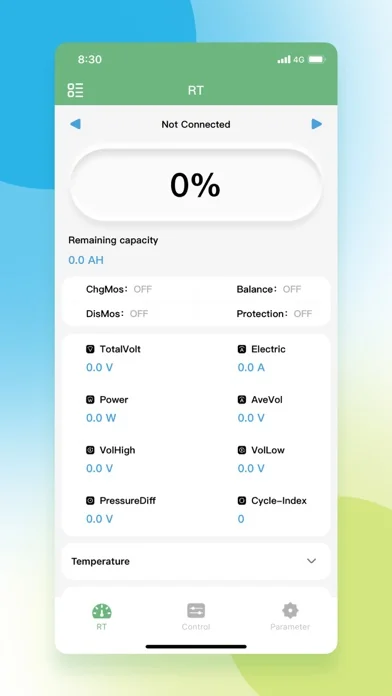
RT는 실시간 모니터링 화면입니다. 표시 이름은 펌웨어에 따라 다를 수 있지만 핵심 역할은 같습니다. 즉, BMS의 측정값과 동작 상태를 보여주는 화면입니다. 값은 하나씩 보지 말고 함께 읽어야 합니다. 총전압이 정상이라고 해서 모든 셀이 건강하다는 뜻은 아니며, 전류가 0 A라고 해서 팩이 분리된 것이 아니라 단순히 유휴 상태일 수도 있습니다.
한 번 새로고침된 값만 보고 바로 판단하지 말고, 추세를 확인하세요. 가장 높은 셀 전압과 가장 낮은 셀 전압, 온도 센서, 전류 방향, 잔여 용량, 보호 표시를 함께 비교합니다. 값이 명백히 비정상이라면 배터리 자체 고장으로 단정하기 전에 연결을 새로고침하고 독립적인 계측기로 다시 확인하세요.
| RT 항목 | 보통 의미하는 내용 | 활용 방법 |
|---|---|---|
| Remaining capacity | 예상 암페어시 또는 충전 상태 | 용량 설정과 보정의 영향을 받는 추정값으로 봅니다 |
| TotalVolt | BMS가 보고하는 팩 전압 | 정확도가 중요할 때는 예상 전압과 계측기 값과 비교합니다 |
| Electric | 충전 또는 방전 전류 | 부호가 맞는지, 충전기나 부하가 실제로 연결되어 있는지 확인합니다 |
3. Charge·Discharge·AutoBalance 제어 이해하기
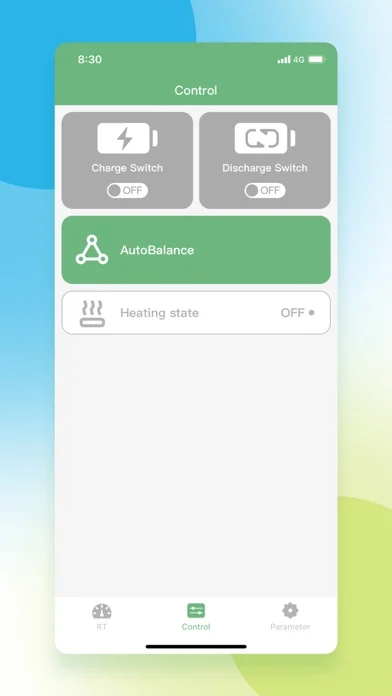
Control 화면에는 Charge Switch, Discharge Switch, AutoBalance, heating state가 표시될 수 있습니다. 이것은 단순한 앱용 토글이 아닙니다. BMS 펌웨어에 따라 이 값을 바꾸면 실제 전력 경로 또는 밸런싱 동작이 활성화되거나 비활성화될 수 있습니다. 충전 스위치를 끄면 충전이 차단될 수 있고, 방전 스위치를 끄면 부하 출력이 사라질 수 있습니다. 차량, 인버터, 충전기 또는 기타 중요한 부하가 동작 중일 때는 임의로 시험하지 마세요.
스위치를 변경하기 전에 먼저 왜 OFF인지 확인해야 합니다. BMS가 과전압, 저전압, 과전류, 온도 이상 또는 다른 보호 이유로 해당 스위치를 껐을 수 있습니다. 원인을 해결하지 않은 채 다시 켜면 같은 문제가 반복될 수 있습니다. AutoBalance 동작은 BMS 설계, 임계값, 셀 상태에 따라 달라지며, 손상된 팩을 고치는 범용 복구 버튼이 아닙니다.
4. Parameter 메뉴는 먼저 참고용으로 사용하기
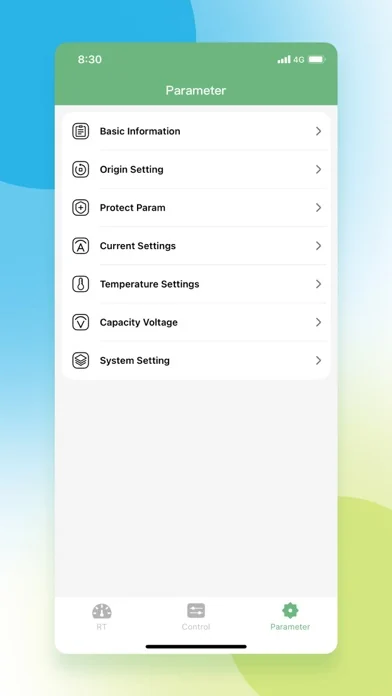
Parameter 화면에는 Basic Information, Origin Setting, Protect Param, Current Settings, Temperature Settings, Capacity Voltage, System Setting이 포함될 수 있습니다. 이름은 펌웨어에 따라 조금씩 다를 수 있습니다. 이 페이지들은 먼저 BMS가 무엇을 보고하는지 기록하는 용도로 열어야 하며, 포럼 글이나 다른 배터리, 일반적인 스크린샷의 값을 그대로 따라 입력하는 용도로 사용하면 안 됩니다.
보호 임계값은 화학계, 직렬 수, 셀 사양, 전류 허용 범위, 센서 위치, 배터리 제조사의 설계에 따라 달라집니다. 하나의 LiFePO4 팩에서 적절한 값이라도 다른 팩이나 다른 화학계에는 위험할 수 있습니다. 앱이 비밀번호나 확인 절차를 요구한다면, 그 변경은 설치 기사, 제조사 또는 충분히 이해한 소유자를 위한 기능으로 받아들이는 것이 맞습니다.
5. BAT BMS의 일반적인 연결 및 표시 문제 해결하기
연결 문제가 생기면 단순한 원인부터 위험도가 높은 원인 순서로 점검하세요. 배터리 전원, 휴대폰 Bluetooth, 앱 권한, 거리부터 확인합니다. 다른 BMS 앱을 종료하고 경쟁 중인 휴대폰 연결을 해제하세요. 배터리 하드웨어의 전원을 껐다 켜기 전에 앱을 다시 시작하고, 그다음 Bluetooth를 재시작하는 순서로 진행합니다. 기기가 목록에는 보이는데 연결되지 않는다면 이전 세션이 만료될 때까지 기다린 후, 한 대의 휴대폰으로만 다시 시도하세요.
표시값이 이상할 때는 앱 문제와 배터리 문제를 분리해서 봐야 합니다. 멈춘 화면은 다시 연결하면 회복될 수 있습니다. 계측기와 맞지 않는 값은 보정, 배선, 센서, 펌웨어 차이 때문일 수 있습니다. 과온, 셀 전압 이상, 보호 이벤트가 반복되면 하드웨어 점검이 필요하며, 앱을 재설치해도 배터리 팩 자체는 수리되지 않습니다.
6. 안전한 BAT BMS 일상 사용 순서
실용적인 점검 순서는 관찰부터 시작합니다. 연결하고, 대상 기기인지 확인하고, 총전압, 셀 편차, 전류, 온도, protection 상태를 검토한 뒤, 변화를 추적할 필요가 있으면 스크린샷을 남기세요. 모니터링 데이터가 구체적인 이유를 보여주고 올바른 하드웨어 문서를 갖추었을 때만 Control 또는 Parameter 페이지를 여는 것이 좋습니다.
BAT BMS 앱 사용법을 익히면 상태를 확인하는 데 도움이 되지만, 멀티미터 측정, 절연 점검, 부하 테스트, 배터리 정비 절차, 전문 진단을 대신할 수는 없습니다. 팩이 부풀었거나, 손상되었거나, 비정상적으로 뜨겁거나, 누액이 있거나, 이상한 냄새가 나거나, 보호 상태에 반복적으로 들어간다면 사용이나 충전을 중단하세요. 소프트웨어 접근이 물리적 안전 경고를 우회해서는 안 됩니다.
간헐적인 문제를 조사할 때는 날짜가 포함된 화면 기록을 보관하세요. 연결 상태, 총전압, 셀 편차, 전류, 온도와 활성 보호 기록은 공급업체가 세션 사이의 변화를 이해하는 데 도움이 됩니다. 이미지를 공개하기 전에 개인 장치 식별자를 가리고 암호, 일련번호 또는 보안 정보를 게시하지 마세요.
BAT BMS 앱 자주 묻는 질문
BAT BMS에 Not Connected가 표시되는 이유는 무엇인가요?
배터리가 활성화되어 있는지, Bluetooth와 앱 권한이 켜져 있는지, 휴대폰이 충분히 가까운지, 다른 휴대폰이나 BMS 앱이 연결을 점유하고 있지 않은지 확인하세요. 어떤 control도 변경하기 전에 한 대의 휴대폰으로 다시 연결하는 것이 우선입니다.
충전 스위치 비활성화
보통은 충전 전력 경로가 활성화되지 않았다는 의미이지만, 원인은 사용자 명령, 펌웨어 상태, 활성 보호 동작일 수 있습니다. 다시 켜기 전에 셀 전압, 온도, protection 메시지를 먼저 확인하세요.
BAT BMS 보호 파라미터를 변경해도 되나요?
정확히 일치하는 배터리, 화학계, 직렬 수, BMS 모델의 사양을 확보한 경우에만 변경해야 합니다. 먼저 원래 값을 저장하고, 관련 없는 다른 팩의 설정을 그대로 복사하지 마세요.
BAT BMS의 전류나 용량 값이 부정확한 이유는 무엇인가요?
전류 감지와 용량 추정은 보정 상태, 배선, 펌웨어, 설정된 배터리 용량의 영향을 받을 수 있습니다. 중요한 값은 독립적인 계측기로 비교하고, 하드웨어 제조사의 절차를 따르세요.
BAT BMS 앱은 설치 후 어떻게 사용하나요?
공식 스토어에서 설치하고 Bluetooth 권한을 허용한 뒤 올바른 BMS를 깨워 한 대의 휴대폰으로 연결하세요. Control을 변경하기 전에 RT를 열고 전압, 전류, 온도, 셀 편차, 보호 상태를 하드웨어 문서와 비교하세요.
현재 BAT BMS 앱 버전은 무엇인가요?
2026년 9월 15일 확인 당시 공식 Apple 등록 정보는 버전 1.1.5(2026년 8월 3일 공개)를 계속 표시했습니다. Google Play에는 2026년 7월 11일 업데이트 표시가 있었지만 확인한 본문에는 버전 번호가 없었습니다. 최신 배포 여부는 검증되지 않은 APK 미러가 아니라 공식 스토어에서 확인하세요.
공식 출처 및 인터페이스 참고 자료
- Google Play의 BAT BMS 공식 등록 페이지 - 패키지명 com.bms.grenergy와 현재 스토어 제공 여부를 확인할 수 있는 공식 Android 등록 정보입니다.
- Apple App Store의 BAT-BMS 공식 등록 페이지 - 공식 iOS 등록 정보이자 스크린샷 출처입니다. 확인일인 2026년 8월 12일 기준으로 Apple Lookup API에는 버전 1.1.5, 크기 9.1 MB, iOS 12.0+, 출시일 2026년 8월 3일로 표시되었습니다.