1. Connecter BAT BMS à la bonne batterie
Installez BAT BMS depuis Google Play ou l’App Store, activez le Bluetooth et placez-vous près du pack batterie sous tension. Les versions récentes d’Android peuvent demander l’autorisation Appareils à proximité ; sur des versions Android plus anciennes, la recherche Bluetooth peut dépendre de l’autorisation de localisation. Sur iPhone, autorisez l’accès au Bluetooth lorsqu’il est demandé. L’application ne peut pas afficher de données exploitables tant qu’un matériel BMS compatible n’est pas actif et n’émet pas de signal Bluetooth.
Ouvrez la liste des appareils, attendez la fin de la recherche, puis choisissez l’identifiant correspondant à votre pack. Si plusieurs batteries se trouvent à proximité, éteignez les autres ou éloignez-vous-en si les noms ne sont pas explicites. Après la connexion, vérifiez que la tension totale correspond approximativement à celle d’un appareil de mesure séparé ou à l’état attendu de la batterie. Un nom d’appareil plausible ne suffit pas à prouver que vous avez sélectionné le bon pack.
Beaucoup de modules BMS Bluetooth n’acceptent qu’une seule connexion active à la fois depuis un téléphone. Si BAT BMS reste sur Not Connected, fermez les autres applications de batterie, déconnectez le téléphone précédemment utilisé, attendez quelques secondes, puis relancez la recherche. N’alternez pas de façon répétée les interrupteurs de protection tant que la connexion reste instable.
2. Lire le tableau de bord RT sans faire d’hypothèses
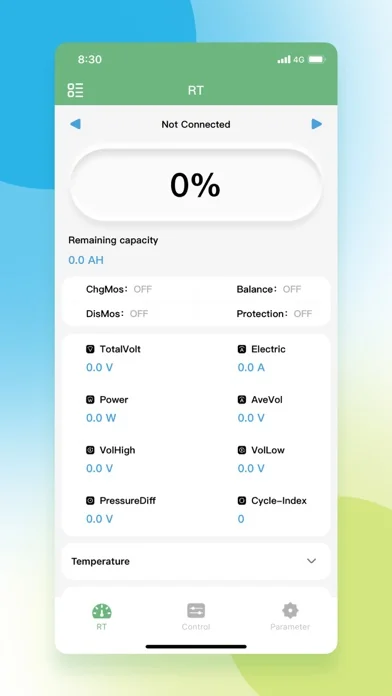
RT correspond à l’écran de surveillance en temps réel. Les intitulés exacts varient selon le firmware, mais le rôle principal reste le même : afficher les mesures et états de fonctionnement du BMS. Lisez toujours plusieurs valeurs ensemble. Une tension totale normale ne prouve pas que chaque cellule est saine, et un courant de 0 A peut simplement indiquer que le pack est au repos plutôt qu’une déconnexion.
Surveillez les tendances au lieu de réagir à un seul rafraîchissement. Comparez la tension de cellule la plus haute et la plus basse, les sondes de température, le sens du courant, la capacité restante et les indicateurs de protection. Si une valeur paraît impossible, actualisez la connexion et vérifiez-la avec un appareil de mesure indépendant avant de conclure à une panne de la batterie elle-même.
| Libellé RT | Ce que cela signifie généralement | Comment l’utiliser |
|---|---|---|
| Capacité restante | Estimation des ampères-heures restants ou de l’état de charge | À considérer comme une estimation influencée par les réglages de capacité et l’étalonnage |
| TotalVolt | Tension du pack signalée par le BMS | Comparez-la à la tension attendue et à un appareil de mesure si la précision est importante |
| Electric | Courant de charge ou de décharge | Vérifiez le signe et confirmez si un chargeur ou une charge est actif |
3. Comprendre les commandes Charge, Discharge et AutoBalance
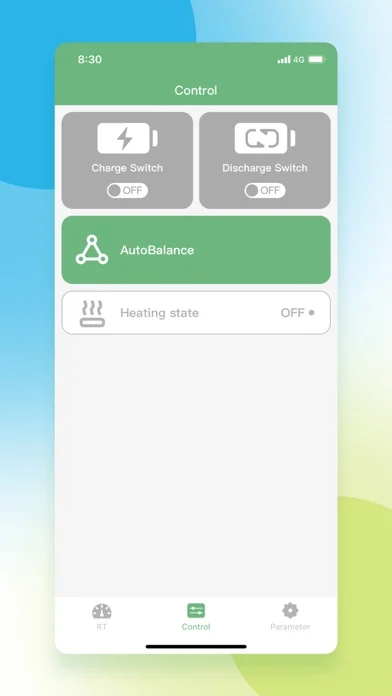
L’écran Control peut afficher Charge Switch, Discharge Switch, AutoBalance et l’état de chauffage. Il ne s’agit pas de simples interrupteurs visuels dans l’application. Selon le firmware du BMS, leur modification peut activer ou désactiver de véritables circuits de puissance ou fonctions d’équilibrage. Un charge switch désactivé peut empêcher la recharge ; un discharge switch désactivé peut couper l’alimentation d’une charge. N’expérimentez jamais pendant qu’un véhicule, un onduleur, un chargeur ou une autre charge critique est en fonctionnement.
Avant de modifier un interrupteur, vérifiez pourquoi il est sur OFF. Le BMS l’a peut-être coupé à cause d’une surtension, d’une sous-tension, d’une surintensité, d’une température anormale ou d’une autre protection. Le réactiver sans corriger la cause peut reproduire le défaut. AutoBalance dépend de la conception du BMS, des seuils et de l’état des cellules ; ce n’est pas un bouton de réparation universel pour un pack endommagé.
4. Utiliser d’abord le menu Parameter comme référence
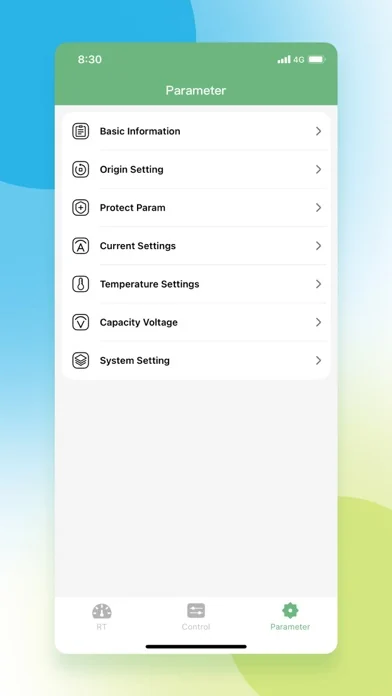
L’écran Parameter peut contenir Basic Information, Origin Setting, Protect Param, Current Settings, Temperature Settings, Capacity Voltage et System Setting. Les noms peuvent varier selon le firmware. Ouvrez d’abord ces pages pour documenter ce que le BMS indique, et non pour recopier des valeurs issues d’un forum, d’une autre batterie ou d’une capture d’écran générique.
Les seuils de protection dépendent de la chimie, du nombre d’éléments en série, des caractéristiques des cellules, de la capacité en courant, de l’emplacement des capteurs et de la conception retenue par le fabricant de la batterie. Une valeur raisonnable pour un pack LiFePO4 peut être dangereuse pour un autre pack ou une autre chimie. Si l’application demande un mot de passe ou une confirmation, considérez que la modification s’adresse à un installateur, au fabricant ou à un propriétaire averti.
5. Corriger les problèmes courants de connexion et de lecture BAT BMS
En cas de problème de connexion, commencez par les causes les plus simples avant d’envisager des actions plus risquées. Vérifiez l’alimentation de la batterie, le Bluetooth du téléphone, les autorisations de l’application et la distance. Fermez les autres applications BMS et supprimez les connexions concurrentes depuis d’autres téléphones. Redémarrez l’application, puis le Bluetooth, avant de couper et remettre sous tension le matériel batterie. Si l’appareil apparaît mais ne se connecte pas, attendez que la session précédente expire et recommencez avec un seul téléphone.
En cas de valeurs inhabituelles, distinguez un problème d’application d’un problème de batterie. Un écran figé peut revenir à la normale après une reconnexion. Une valeur en désaccord avec un appareil de mesure peut révéler un écart d’étalonnage, de câblage, de capteur ou de firmware. Des déclenchements répétés de surtempérature, de tension cellule ou de protection nécessitent une vérification matérielle ; réinstaller l’application ne répare pas le pack.
6. Suivre une méthode sûre au quotidien pour utiliser BAT BMS
Une session utile commence par l’observation. Connectez-vous, confirmez l’identité du pack, vérifiez la tension totale, l’écart entre cellules, le courant, la température et les protections, puis faites une capture d’écran si vous suivez une évolution. N’ouvrez les pages Control ou Parameter que si les données de surveillance vous donnent une raison précise de le faire et si vous disposez de la bonne documentation matérielle.
BAT BMS est utile pour avoir de la visibilité, mais ne remplace ni un multimètre, ni des contrôles d’isolement, ni des essais en charge, ni les procédures de maintenance batterie, ni un diagnostic professionnel. Cessez d’utiliser ou de charger un pack s’il est gonflé, endommagé, anormalement chaud, présente une fuite, une odeur inhabituelle ou entre régulièrement en protection. L’accès logiciel ne doit jamais contourner un avertissement de sécurité physique.
Conservez des captures datées pour analyser une panne intermittente. L’état de connexion, la tension totale, l’écart entre cellules, le courant, la température et la protection active peuvent aider le fournisseur à comprendre l’évolution. Masquez les identifiants privés avant tout partage et ne publiez jamais mots de passe, numéros de série ou données de sécurité.
Questions fréquentes sur l’application BAT BMS
Pourquoi BAT BMS affiche-t-il Not Connected ?
Vérifiez que la batterie est active, que le Bluetooth et les autorisations de l’application sont activés, que le téléphone est assez proche et qu’aucun autre téléphone ou aucune autre application BMS ne maintient déjà la connexion. Reconnectez-vous avec un seul téléphone avant de modifier une commande.
Que signifie Disable Charge Switch dans BAT BMS ?
Cela signifie généralement que le circuit de charge n’est pas activé, mais la cause peut venir d’une commande utilisateur, de l’état du firmware ou d’une protection active. Vérifiez la tension des cellules, la température et les messages de protection avant d’essayer de l’activer.
Puis-je modifier les paramètres de protection dans BAT BMS ?
Uniquement si vous disposez des spécifications exactes de la batterie, de la chimie, du nombre d’éléments en série et du modèle de BMS. Enregistrez d’abord les valeurs d’origine et évitez de recopier des réglages provenant de packs sans rapport.
Pourquoi le courant ou la capacité affichés par BAT BMS sont-ils inexacts ?
La mesure du courant et l’estimation de capacité peuvent dépendre de l’étalonnage, du câblage, du firmware et de la capacité batterie configurée. Comparez les valeurs critiques avec un appareil de mesure indépendant et suivez la procédure du fabricant du matériel.
Comment utiliser l’application BAT BMS après l’installation ?
Installez-la depuis la boutique officielle, activez les autorisations Bluetooth, réveillez le bon BMS, connectez un seul téléphone et ouvrez RT avant de modifier une commande. Comparez tension, courant, température, écart des cellules et protections avec la documentation du matériel.
Quelle est la version actuelle de l’application BAT BMS ?
Lors d’une vérification le 15 septembre 2026, la fiche Apple officielle indiquait toujours la version 1.1.5, publiée le 3 août 2026. Google Play affichait une mise à jour au 11 juillet 2026, sans numéro de version dans le texte récupéré. Consultez les boutiques officielles pour la disponibilité actuelle plutôt qu’un miroir APK non vérifié.
Sources officielles et références d’interface
- Fiche BAT BMS sur Google Play - Fiche officielle Android pour le package com.bms.grenergy et disponibilité actuelle sur la boutique.
- Fiche BAT-BMS sur l’App Store d’Apple - Fiche officielle iOS et source des captures d’écran ; l’API Lookup d’Apple indiquait la version 1.1.5, 9.1 MB, iOS 12.0+, publiée le 3 août 2026 lors de la vérification du 12 août 2026.